



Utilice sus tarjetas de débito y crédito de ATFCU con billeteras móviles
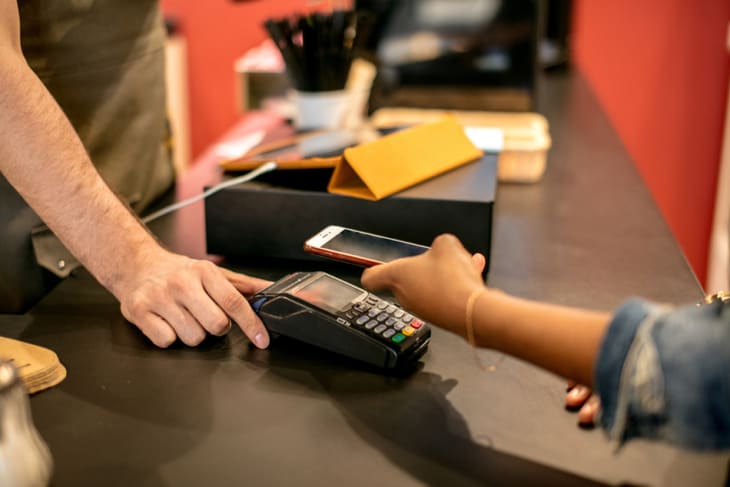
Dejar de lado tu voluminosa cartera física y simplificar el proceso de pago no debería significar sacrificar la seguridad de los fondos de tu cooperativa de crédito.
Al vincular sus tarjetas de débito y crédito oficiales de ATFCU directamente a Apple Pay, Samsung Wallet o Google Wallet, Tu smartphone se transforma en una bóveda digital ultra segura. Al usar una billetera móvil, el comerciante nunca recibe los datos reales de tu tarjeta; en su lugar, se genera un token digital seguro y cifrado para esa transacción específica. Es más rápido, más limpio e increíblemente privado.
Configurar tu billetera móvil te llevará menos de dos minutos. Reúne tu tarjeta ATFCU, selecciona la plataforma de tu dispositivo a continuación y ¡listo para pagar con un simple toque de forma segura!
Fase 1: Agregar su tarjeta (según la plataforma)
Cómo configurar Apple Pay (iPhone o iPad)
- Localice y abra el dispositivo incorporado. Apple Wallet aplicación en tu iPhone.
- Toca el negro ‘'+'’ icono situado en la esquina superior derecha de la pantalla.
- De la lista de categorías de activos disponibles, seleccione la ‘'Tarjeta de débito o crédito'’ opción.
- Pulsa continuar.
- Coloca tu tarjeta física de ATFCU sobre una superficie bien iluminada y alinéala perfectamente dentro de las líneas guía rectangulares que aparecen en pantalla. La aplicación leerá automáticamente los números de la tarjeta.
- (Si lo prefiere, puede pulsar 'Introducir datos de la tarjeta manualmente' en la parte inferior para escribirlos).
Cómo configurar Samsung Wallet (dispositivos Galaxy)
- Abrir el Cartera Samsung aplicación en tu teléfono Galaxy.
- Inicia sesión en tu cuenta principal de Samsung.
- Revise y acepte los términos de uso.
- Elige tu método de verificación biométrica preferido (como tu huella dactilar o un PIN seguro de la billetera).
- Toca en el ‘'Todo'’ pestaña ubicada en la esquina inferior derecha de la pantalla
- Seleccionar ‘'Tarjetas de pago'’, y pulsa el ‘'Agregar' (+) icono en la esquina superior derecha.
- Seleccionar ‘'Añadir tarjeta de crédito o débito'’.
- Alinea tu tarjeta dentro de la ventana de escaneo de la cámara del teléfono inteligente para capturar los datos automáticamente, o toca ‘'Introduzca los datos de la tarjeta manualmente'’ Introduzca el número de su tarjeta, la fecha de caducidad y el código de seguridad CVV.
- Lee y pulsa aceptar los términos de la tarjeta.
Cómo configurar Google Wallet (Android o iOS)
- Abrir el Cartera de Google aplicación en tu dispositivo móvil.
- Toque en el ‘'Añadir a la cartera' (+) botón situado en la parte inferior de la pantalla.
- Luego seleccione ‘'Tarjeta de pago'’ seguido de ‘'Nueva tarjeta de crédito o débito'’.
- Centre su tarjeta dentro del marco de visualización de la cámara para escanear los detalles o seleccione ‘'Introduzca los datos manualmente'’ Introduzca sus datos de facturación y su dirección.
- Grifo ‘Guardar y continuar’ y aceptar los Términos del Emisor.
- Google se conectará de forma segura con Abilene Teachers FCU para verificar sus credenciales.
- Elija si desea recibir su código de activación temporal y seguro a través de mensaje de texto o correo electrónico, pulsa continuar.
- Escriba el código entrante en el campo de solicitud designado y pulse ‘'Entregar'’ para activar la línea.
Fase 2: Cómo realizar una compra en la caja.
Una vez que su tarjeta ATFCU esté guardada de forma segura en la pantalla de su teléfono, busque el símbolo universal de pago sin contacto o el logotipo de su billetera en cualquier terminal de pago. Luego, siga estos sencillos pasos:
📱 Pasos para completar el proceso de compra
- Apple Pay: Pulsa dos veces el botón lateral grande situado en el borde derecho de tu iPhone. Autentícate al instante con Face ID o tu código de acceso. Tu tarjeta predeterminada aparecerá en la pantalla (si quieres usar otra tarjeta vinculada, simplemente toca la pila para deslizarla hacia adelante). Mantén el borde superior de tu iPhone justo contra el símbolo del lector sin contacto del comercio hasta que veas una marca de verificación verde y el texto “Listo”.”
- Cartera Samsung: Desliza el dedo hacia arriba desde la parte inferior de la pantalla (incluso si el teléfono está bloqueado o la pantalla está oscura) para acceder al menú de tarjetas de acceso rápido. Selecciona tu tarjeta preferida, coloca el dedo en el sensor biométrico o introduce tu PIN de la cartera y mantén la parte posterior del teléfono plana contra el lector de tarjetas sin contacto hasta que se registre la transacción.
- Google Wallet: Simplemente desbloquee su teléfono inteligente usando su rostro, huella digital o código de acceso. Si solo tiene una tarjeta predeterminada guardada, Ni siquiera necesitas abrir la aplicación.—Simplemente sostenga la parte posterior de su teléfono desbloqueado directamente sobre el terminal de pago sin contacto hasta que aparezca una marca de verificación azul de confirmación en su pantalla.
Mejora tu control diario del dinero
Integrar tu tarjeta de crédito de la cooperativa en una billetera digital segura es una de las maneras más prácticas de mantener un estilo de vida organizado y minimalista. Elimina el desorden de las tarjetas físicas y crea una barrera invisible alrededor de la información de tu cuenta corriente.
Una vez que sus tarjetas digitales estén activas, podrá monitorear en tiempo real las transacciones entrantes en el punto de venta, vincularlas con sus principales objetivos de ahorro y categorizar cada transacción siguiendo nuestro manual de usuario paso a paso: Administrar su dinero ahora es más fácil.
¡Consigue un presupuesto más seguro con solo un toque, protege tus datos y disfruta de la comodidad de la banca moderna!